

本記事を読むメリット
本記事を見ながら作業をすることで、プライバシーポリシーページを簡単に設置することが期待できます
SWELLでプライバシーポリシーページを設置する手順
step
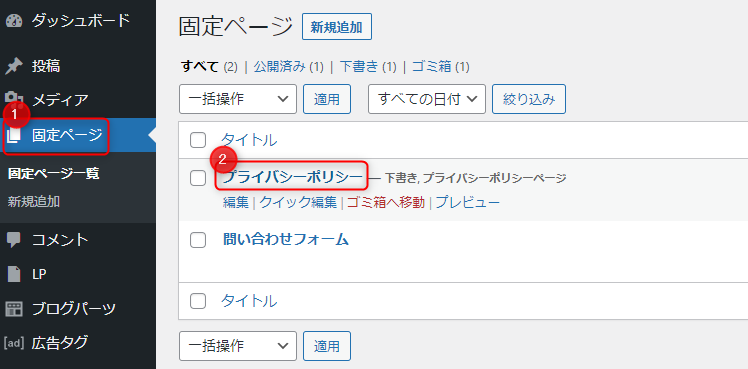
1固定ページでWordPressにもともとあるプライバシーポリシーページを選択
step
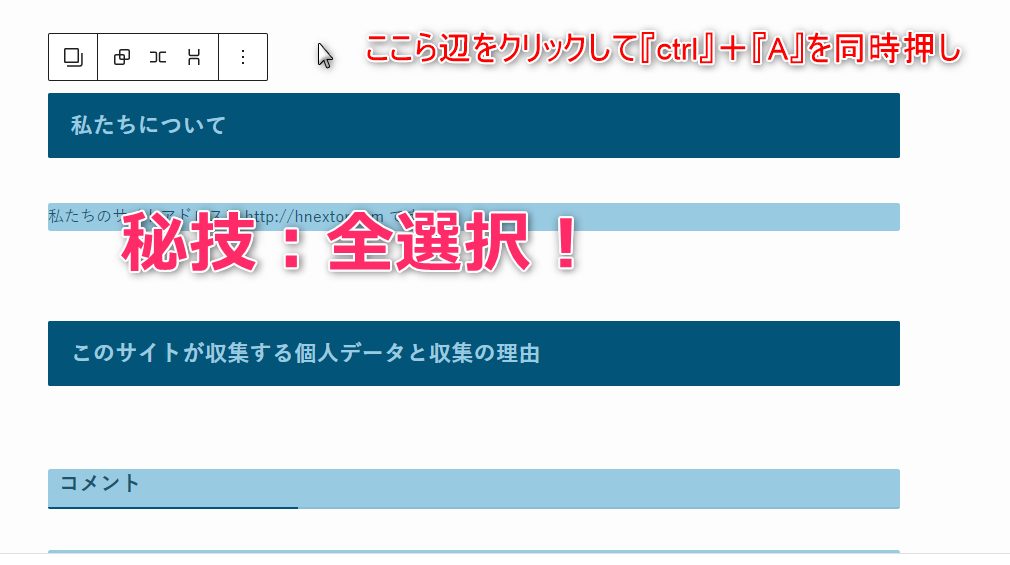
2余白をクリックして『ctrl』と『A』を同時押しして全ブロック選択
step
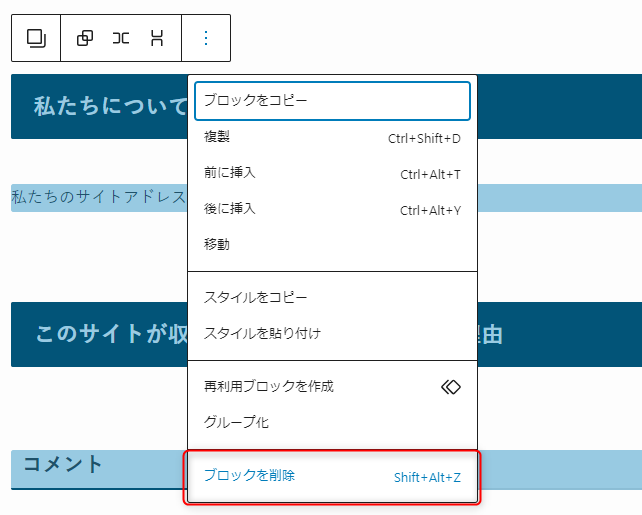
3もともとあるプライバシーポリシーを全削除
step
4プライバシーポリシーを記述
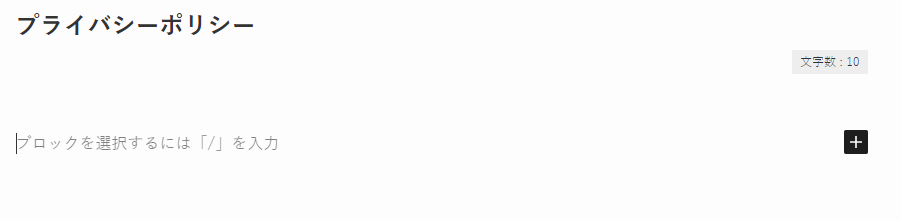
プライバシーポリシーの内容は、下記のサイトがとても参考になりました。
【2023コピペok】ブログのプライバシーポリシー・免責事項の書き方【WordPressブログ】
step
5広告配信記述は削除しておく
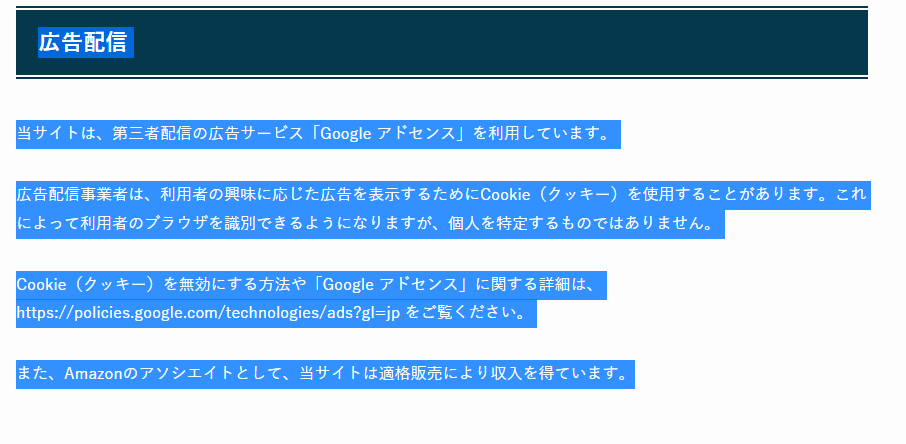
Googleアドセンスに合格するまでは、広告配信記述は削除しておくことをオススメします。
Amazonアソシエイトをする場合には、Amazonアソシエイトの記述は残しておきます。
step
6広告配信記述は削除
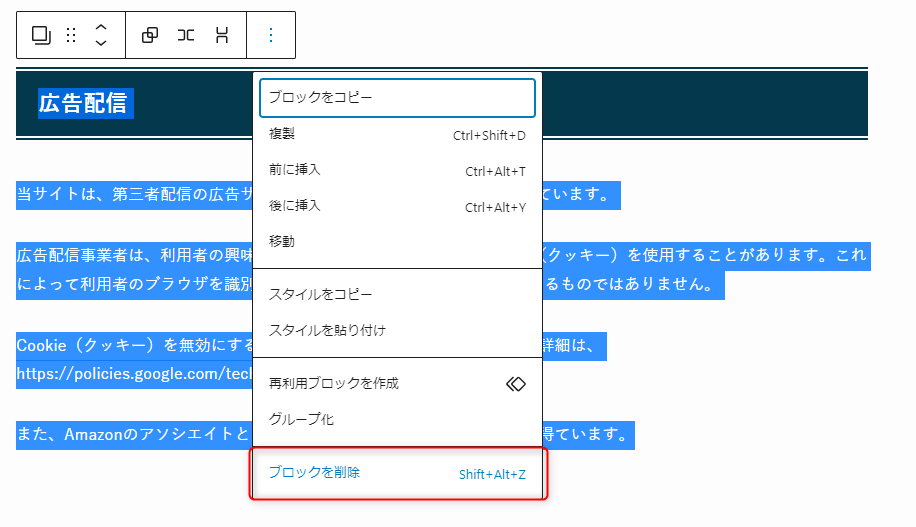
step
7プライバシーポリシーページのパーマリンクを設定
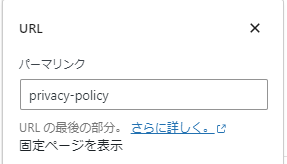
パーマリンクは、デフォルト(privacy-policy)から変更していません。
step
8プライバシーポリシーページのタイトル設定

私はアドセンスに合格した後に、アドセンス記述を追加する予定です。
忘れないように『プライバシーポリシー(アドセンス表記なし)』とタイトル設定しておきました。
グローバルメニューやフッターメニュー等にプライバシーポリシーを表示させるときには名前を『プライバシーポリシー』にしておくこと!
以上でプライバシーポリシーページが完成しました。
まとめ
ポイントをおさらいしておきます。
本記事のポイントまとめ
- Googleアドセンスに合格するまでは、広告配信記述は削除しておくことに注意しよう!
以上です。