
ココがポイント
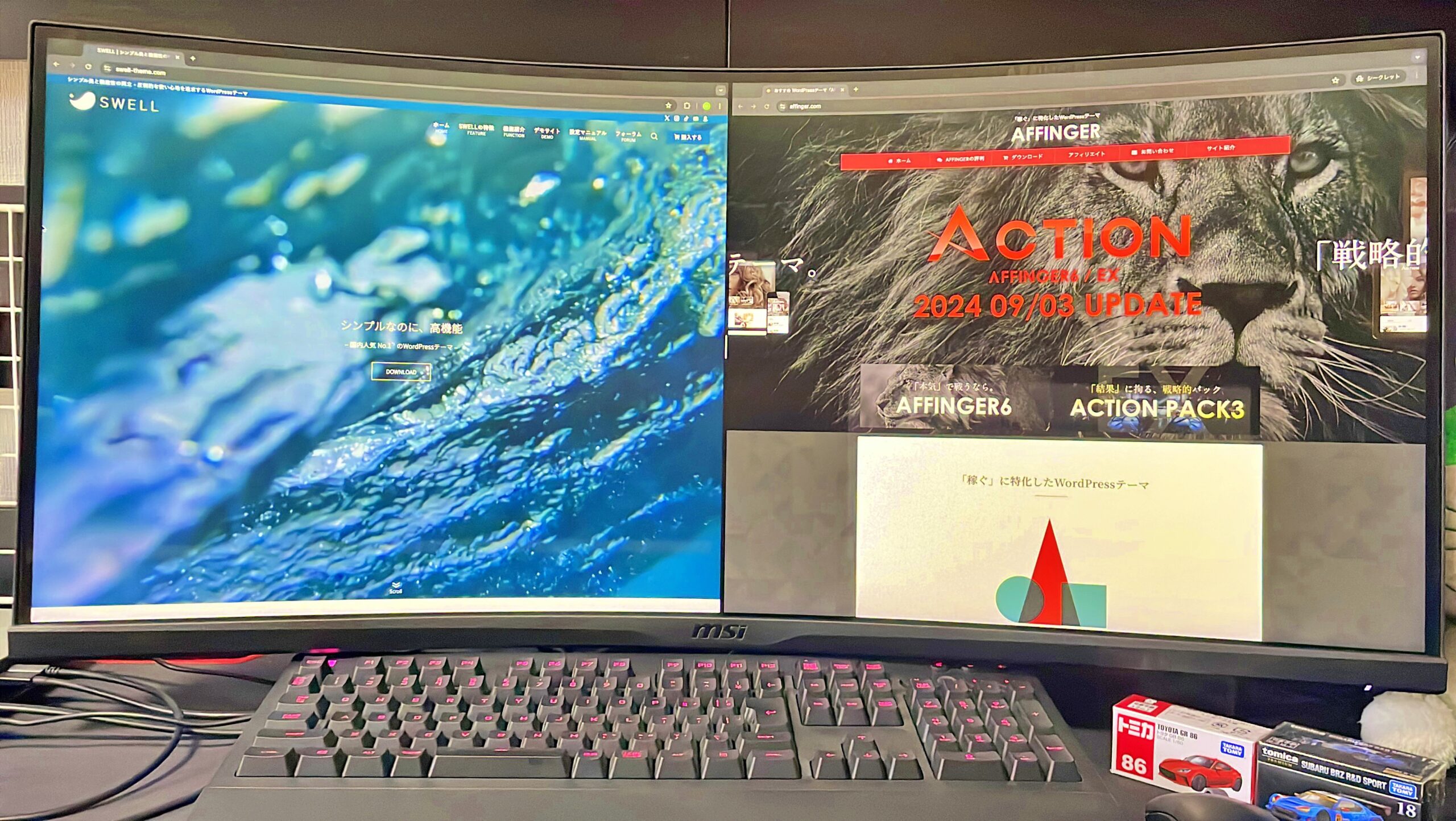
本記事はAFFINGER6のブロックエディタで作成しております。
結論から申し上げます。
SWELLのタブブロックとAFFINGER6のタブブロックの機能差はほぼないと感じています。
タブブロックの使い方もほぼ同じです。
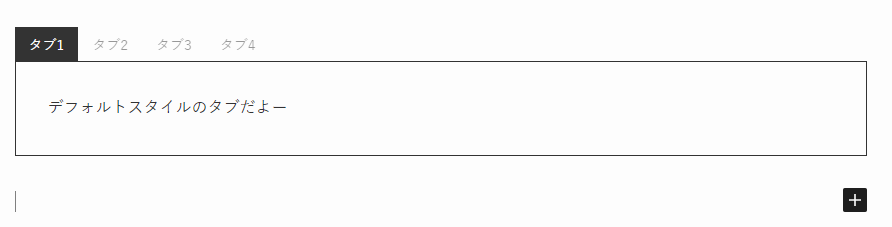
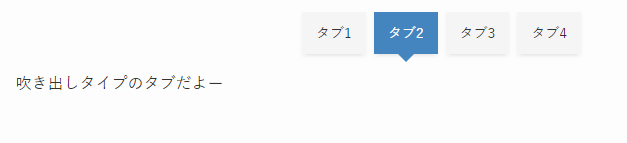
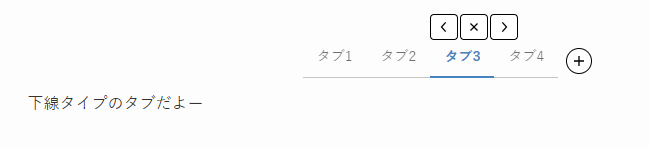
簡単ではありますが、AFFINGER6とSWELLのタブブロックの使い方等をご紹介します。
SWELLのタブブロックの使い方
step
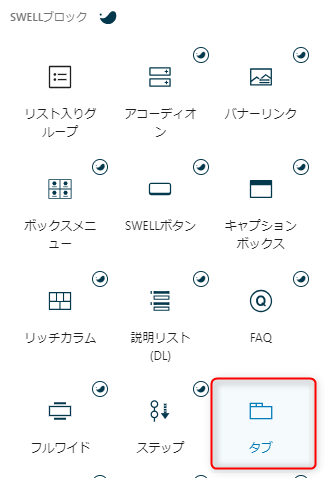
1タブブロックを選択
step
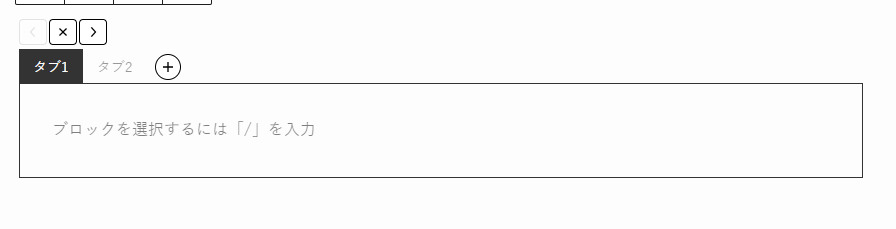
2タブブロックが挿入される
step
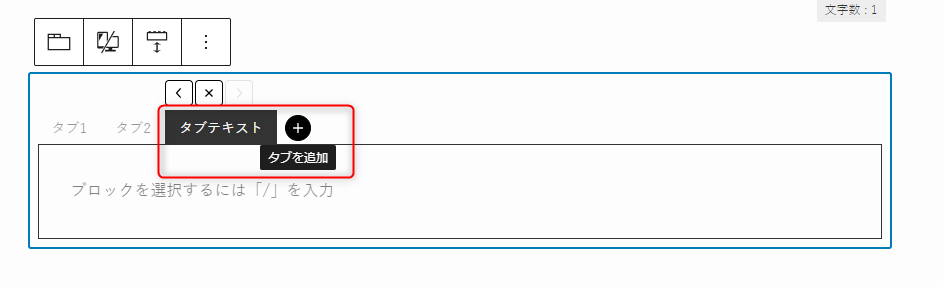
3タブを追加を押下してタブ追加
step
4タブのスタイルは3種類

SWELLのタブブロックでは、タブのスタイルは3種類用意されています。
ココがポイント
- デフォルト
- ふきだし
- 下線
step
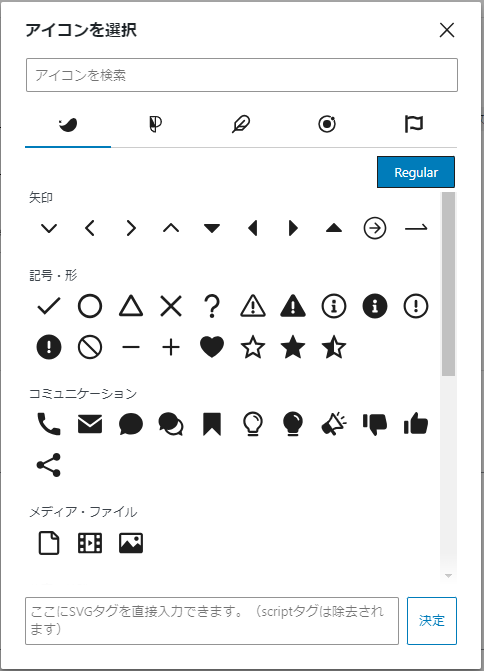
6タブ名にアイコンを挿入することも可能
step
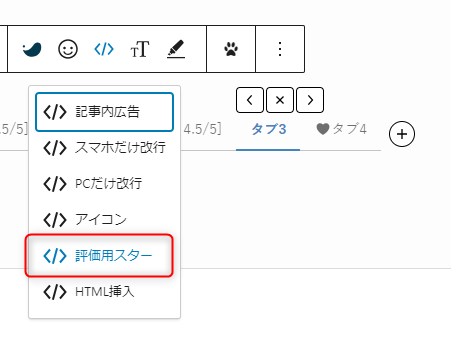
6タブ名に評価用スターの挿入も可能
step
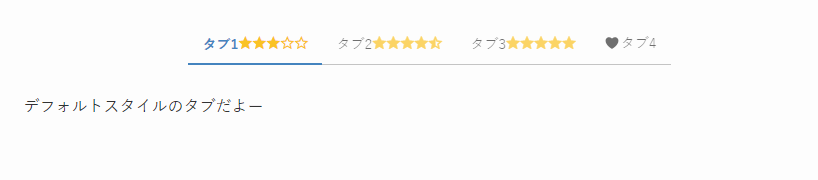
7SWELLのタブブロック完成
以上が、SWELLのタブブロックのご紹介になります。
続いては、AFFINGER6のタブブロック。
SWELLのタブブロックの使用感やデザインには大きな違いはないと感じています。
AFFINGER6のタブブロックの使い方
step
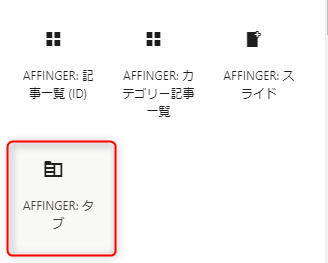
1タブブロックを選択
step
2タブブロックが挿入される

step
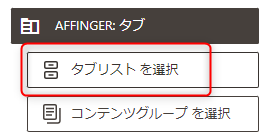
3『タブリストを選択』をクリック
step
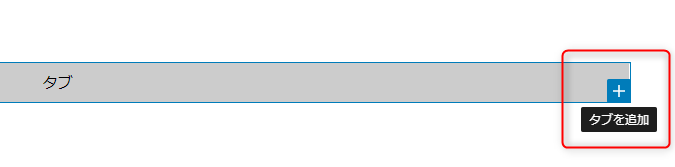
4『タブを追加』をクリック
step
5タブが追加される

step
6タブのスタイルを変更
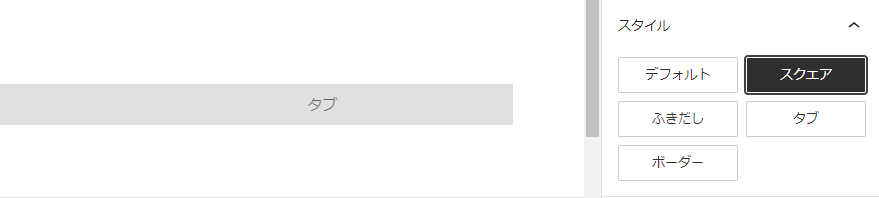
SWELLのタブブロックスタイルよりも2個多いよ
- デフォルト
- スクエア
- ふきだし
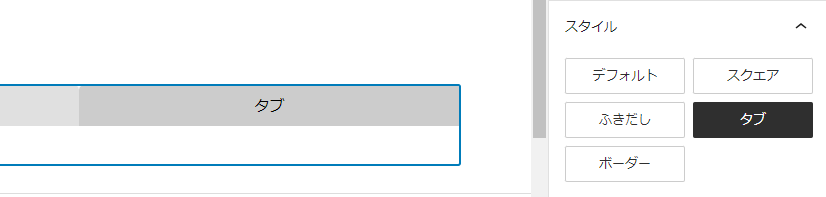
- タブ
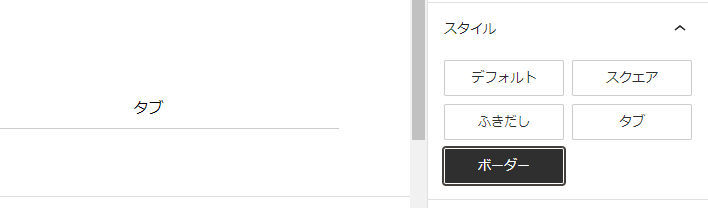
- ボーダー
step
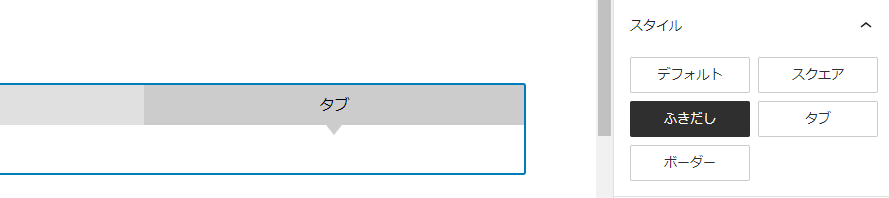
7ふきだしスタイル
step
8タブスタイル
step
9ボーダースタイル
step
10タブ1に内容入力してみる

step
11タブ3に内容入力してみる

step
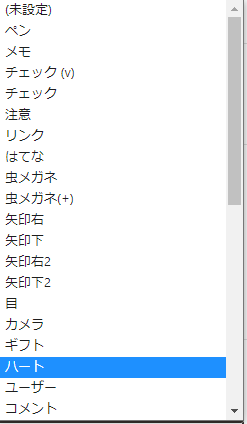
12タブ名にアイコンを挿入可能
step
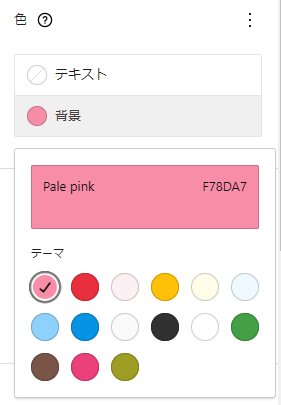
13タブの背景色の変更も可能
まとめ
ポイントをまとめます。
ポイント
- SWELLのタブブロックも違いはないと感じたよ!
- AFFINGER6の方がタブのスタイルが2個多いよ!
以上です。
こんな感じです。
こちらにはまとめはありません!以上です!