

本記事を読むメリット
SWELLのステップブロックを有効活用して、読者に手順を分かりやすく伝えることが期待できます
SWELLのステップブロックの使い方
step
1SWELLのステップの完成形
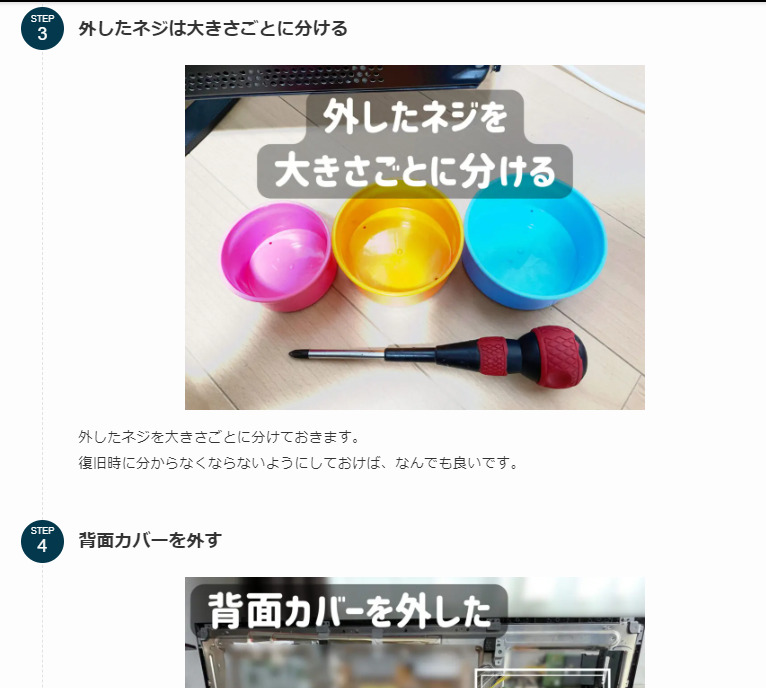
私がSWELLのステップブロックを使う方法は下記。
ポイント
- ステップ下に画像を挿入
- 画像の下に簡単な説明文を2行くらい
step
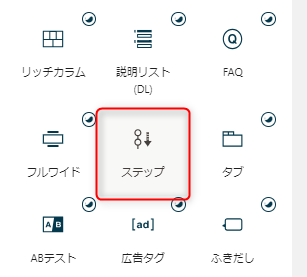
2ステップブロックの選択
step
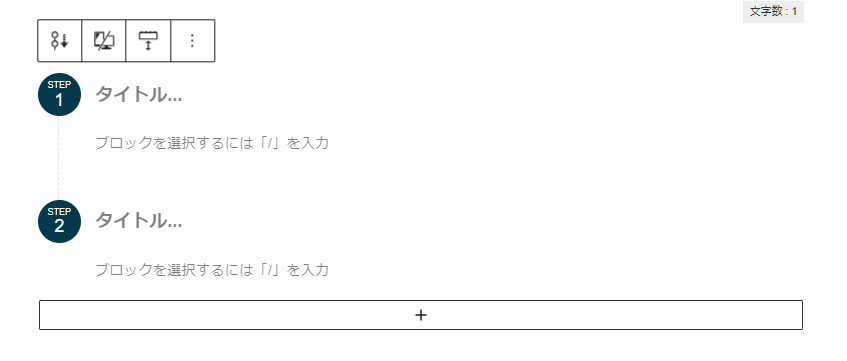
3ステップブロックが挿入される
step
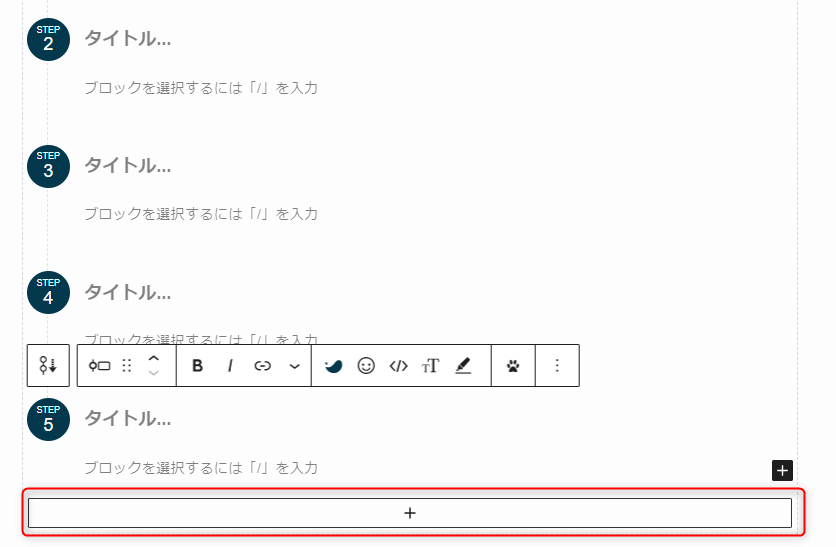
4プラスボタンを押してステップを追加
step
5『親ブロックを選択』をクリック
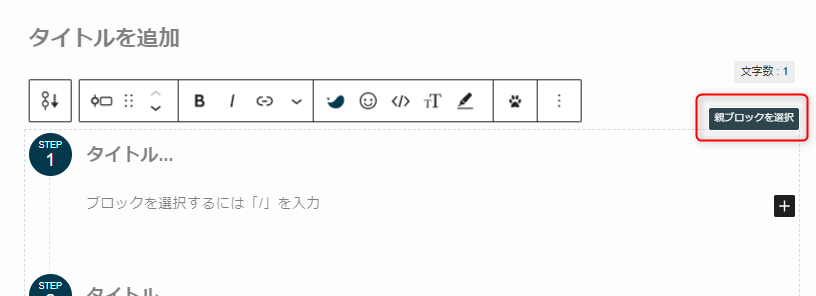
右上に『親ブロックを選択』が表示されています。
step
6スタイルをビッグに変更したり
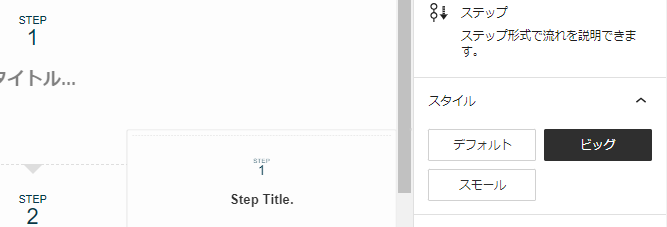
3つのスタイルが用意されています。
- デフォルト
- ビッグ
- スモール
step
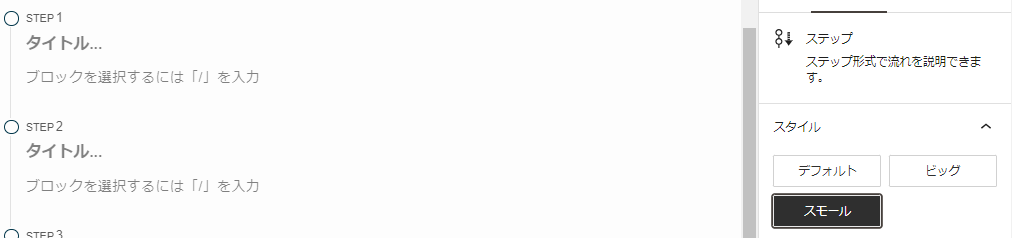
7スタイルをスモールに変更
step
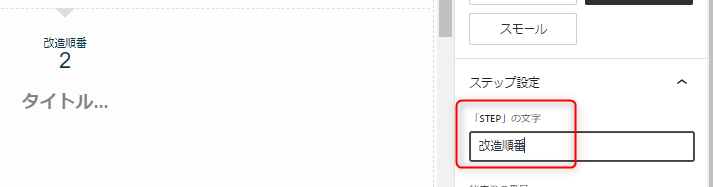
8『STEP』の文字を変更可能
step
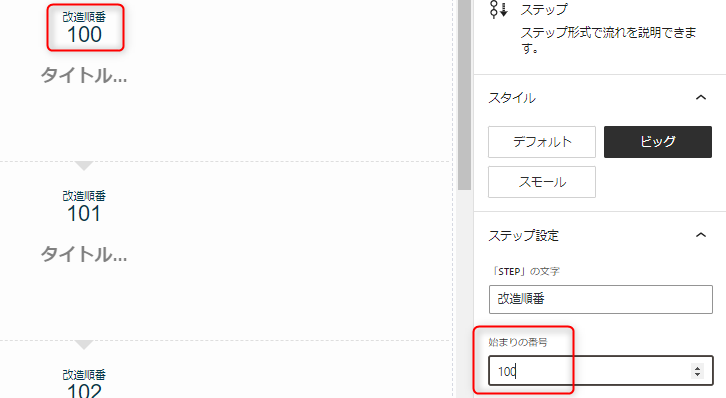
9ステップの始まりの番号も変更可能
step
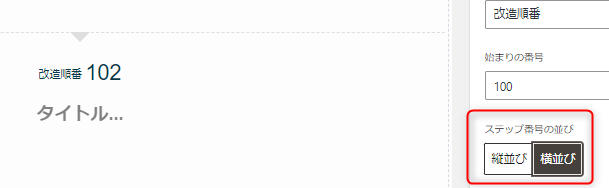
10ステップの番号を横並びにすることも可能
step
11SWELLのステップはカスタマイズ性高し
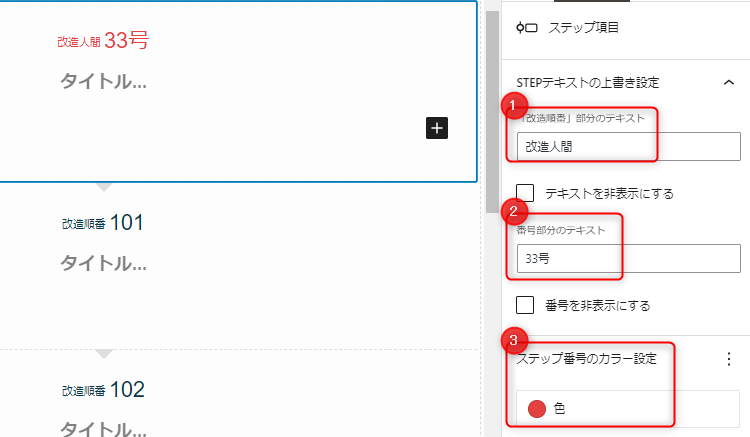
ステップ単位でのカスタマイズもできるよ!
- 『ステップ』部分のテキスト(非表示も可能)
- 番号部分のテキスト(非表示も可能)
- ステップ番号のカラー
まとめ
ポイントをおさらいしておきます。
本記事のポイントまとめ
- SWELLのステップブロックを有効活用して、読者に手順を詳しく説明してみよう!
以上です。