
本記事を読むメリット
SWELLで実際に使っているオススメのセキュリティプラグインが分かることが期待できます
SWELLのセキュリティプラグインは何を使っている?
結論から申し上げますと、私が使っているセキュリティプラグインは『All In One WP Security』。
(ってか、自分が使っているセキュリティプラグインって公開してもいいものなの?セキュリティ的に笑)
セキュリティ系は『All In One WP Security』を使っているよ!爆
私が『All In One WP Security』を使っている理由は主な下記。
ポイント
- スパムを防いでくれる
- ファイアウォールの設定可能
- ログインページのURL変更が可能
簡単ではありますが、解説をします。
ファイアウォールの設定可能
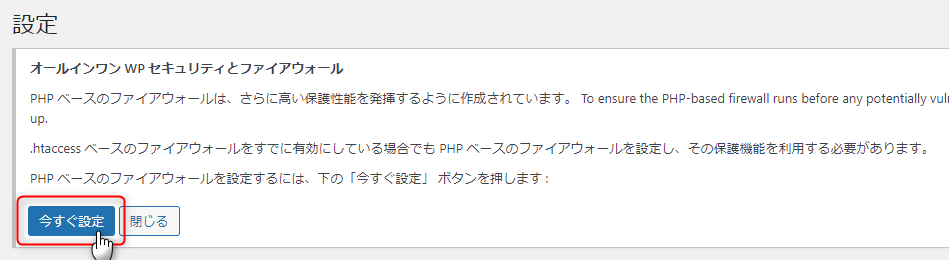
『All In One WP Security』で、まず最初にファイアウォールの設定をしておきます。
その前に、ちゃちゃっとインストールしておきましょう。
step
1『All In One WP Security』を検索してインストール
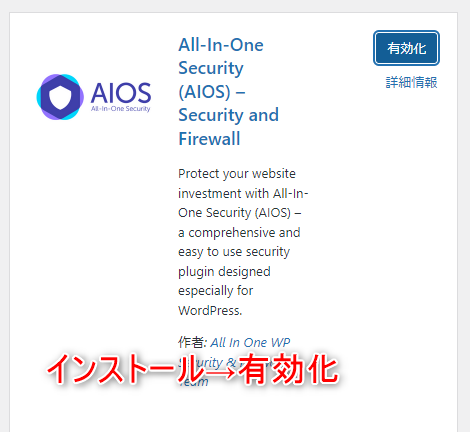
インストールが完了したら、有効化しておきます。
step
2設定→オールインワンWPセキュリティとファイアウォール→『今すぐ設定』をクリック
スパムを防いでくれる
『All In One WP Security』は、スパムコメントを防ぐ機能があります。
注意ポイント
WordPressを運営していくと、スパムコメントが届く可能性は十分に考えられます。
万が一のことも考えて、スパムコメントはブロックしておくことをオススメします。
step
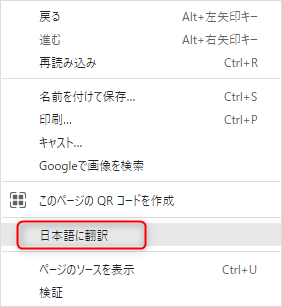
1Googlechromeなら、右クリックで『日本語に翻訳』をクリック
step
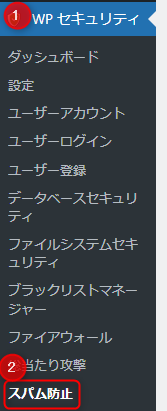
2WPセキュリティタブ内の『スパム防止』をクリック
step
3『コメントスパム』をクリック

step
4『コメントスパム』内を設定
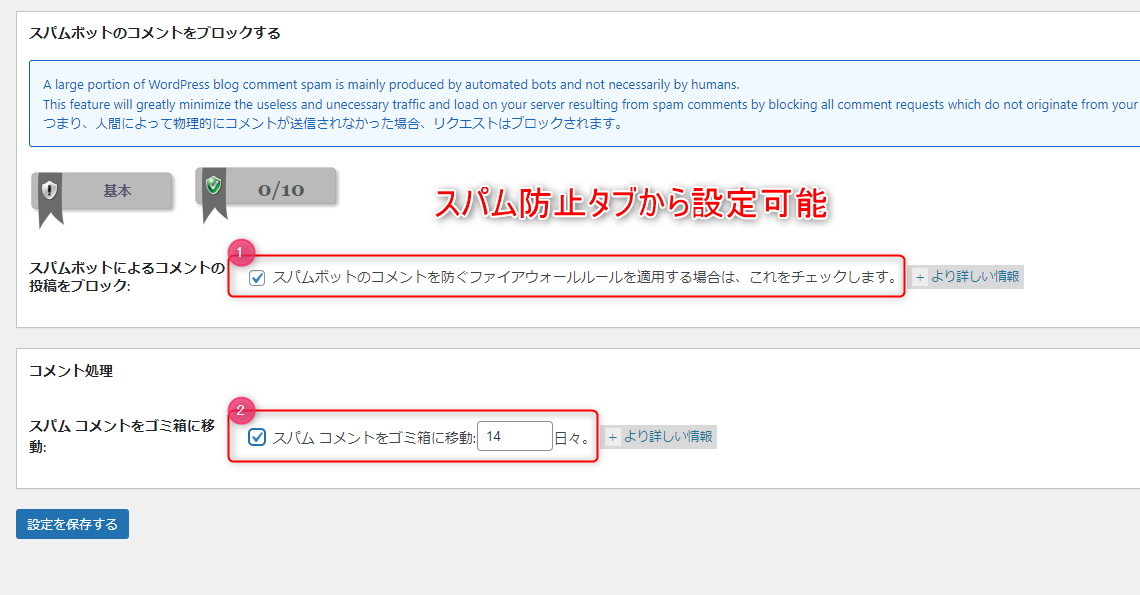
下記にチェック
スパムボットからのコメントを検出したい場合は、これをチェックします。
14日後にスパムコメントをゴミ箱に移動します。
ログインページのURL変更が可能
WordPressのログインページURLは絶対に変えておくべきです。
デフォルト状態だと『あなたのドメイン/wp-admin』で、ログインページまで簡単に入れてしまいます。
step
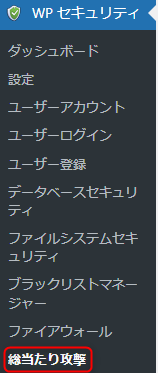
1WPセキュリティタブ内の『総当たり攻撃』をクリック
step
2『ログインページの名前を変更する』をクリック

step
3設定
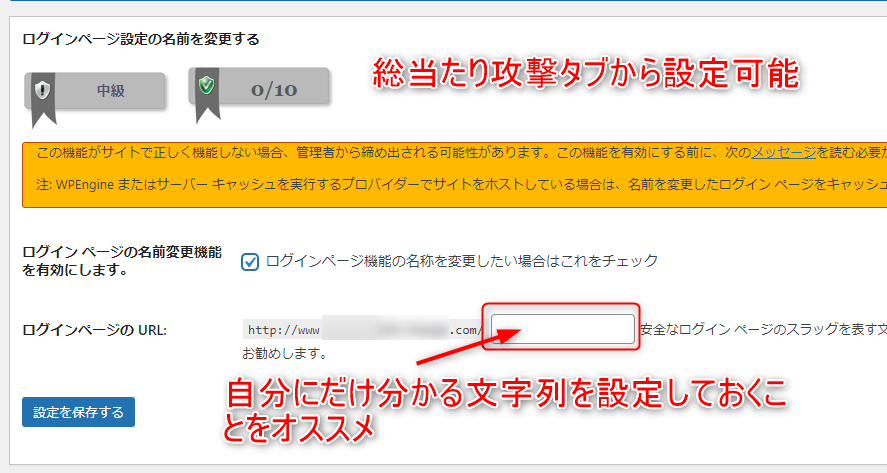
下記にチェック
自分だけが分かる文字列を入力しておきます。
ただし、注意点。
ココに注意
入力した文字列をメモしておかないと、自分自身もログインページに入れなくなるよ!
まとめ
ポイントをおさらいしておきます。
本記事のポイントまとめ
- セキュリティプラグインは、All In One WP Securityを使っているよ!(ログインページURL変更やスパムも防いでくれるから安心してる)
以上です。