
当ページのリンクには広告が含まれています。 ブログの始め方

エックスサーバーでドメイン取得後にする2つの設定

筆者はこんな人

34インチのウルトラワイドモニター

34インチのウルトラワイドモニターをフル活用! 気分転換で動画を見始めたら止まらない笑

ばらもん。
ばらもん。
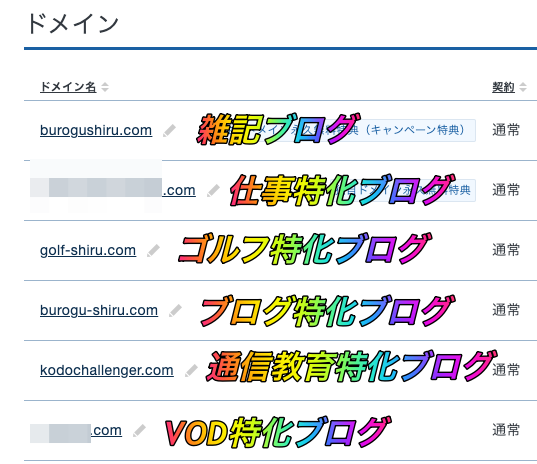
AFFINGER6とSWELLを使って、6つのブログを運営しているビール大好き自称鳥人間です!

特化ブログの数

本記事を読むメリット

独自ドメイン取得した後に、エックスサーバー管理画面でしておくことが分かります

 エックスサーバーでドメイン取得した後にすること

ドメインを取得したら、下記の設定をエックスサーバーで済ませておきます。

  • ドメイン設定
  • WordPressかんたんインストール

解説をします。

step
1
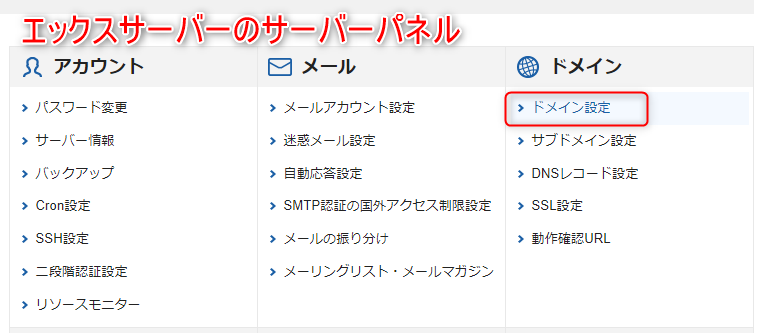
エックスサーバーサーバーパネルから『ドメイン設定』をクリック

1-新規に独自ドメインを取得した後は、エックスサーバーでドメイン追加をする

step
2
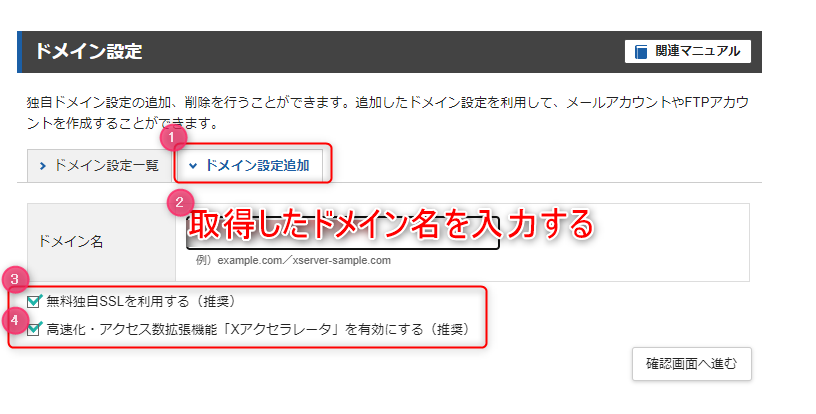
取得したドメイン名を入力

2-新規に独自ドメインを取得した後は、エックスサーバーでドメイン追加をする

下記にチェックをしておくことをオススメ。

ポイント

無料独自SSLを利用する(推奨)

高速化・アクセス数拡張機能「Xアクセラレータ」を有効にする(推奨)

step
3
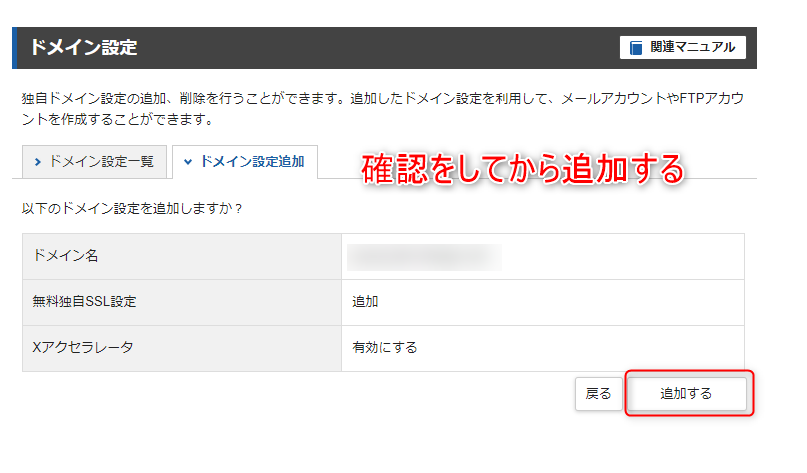
ドメイン名を確認してから追加

3-新規に独自ドメインを取得した後は、エックスサーバーでドメイン追加をする

step
4
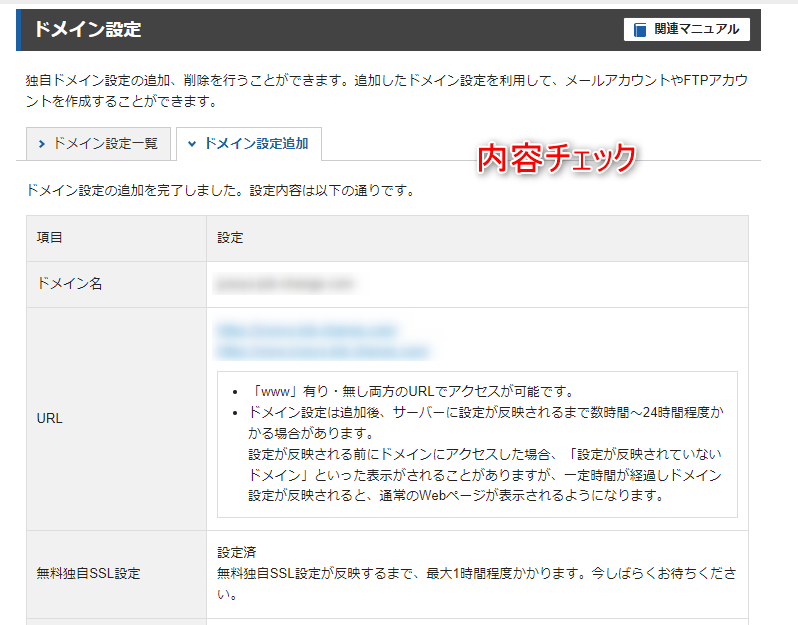
内容をチェック

4-新規に独自ドメインを取得した後は、エックスサーバーでドメイン追加をする

step
5
エックスサーバーサーバーパネルから、『WordPress簡単インストール』をクリック
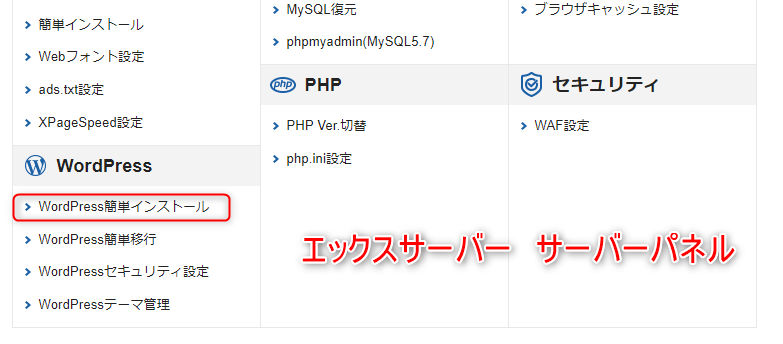
5-新規に独自ドメインを取得した後は、エックスサーバーでワードプレス簡単インストールを実行する

step
6
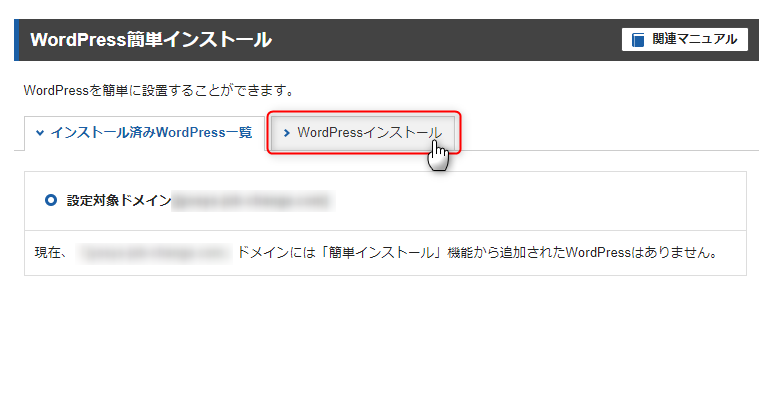
『WordPressインストール』タブをクリック

6-新規に独自ドメインを取得した後は、エックスサーバーでワードプレス簡単インストールを実行する

step
7
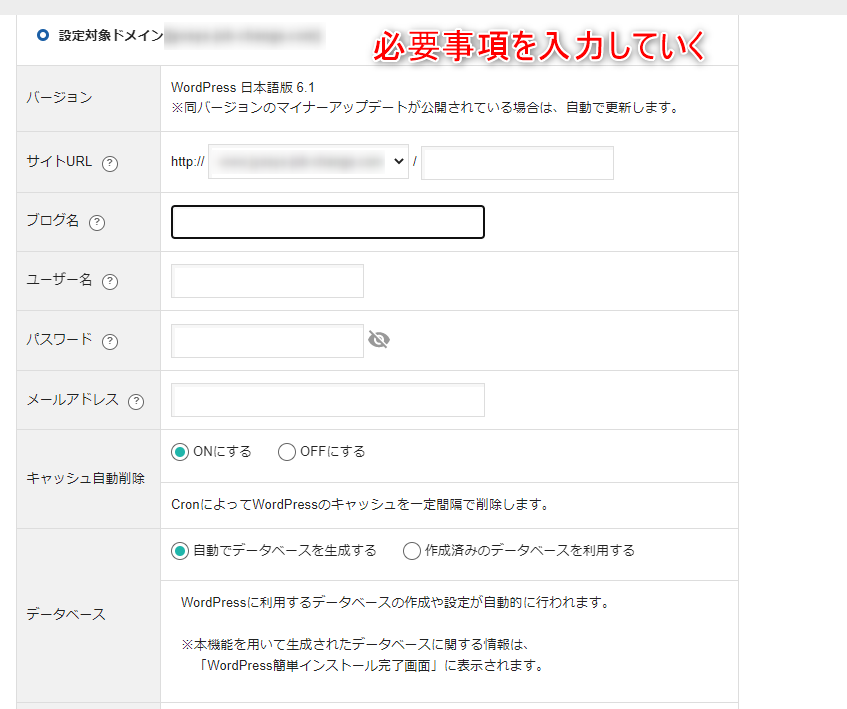
必要事項を入力

7-新規に独自ドメインを取得した後は、エックスサーバー必要事項を入力してワードプレス簡単インストールを実行する

任意

ブログ名

ユーザー名

パスワード(WordPressログイン時のパスワード)

メールアドレス(WordPressログイン時のメールアドレス)

キャッシュ自動削除=ON

自動でデータベースを作成するにチェック

step
8
インストール

8-確認メッセージが出てたけどそのままインストールしても私は問題なかったよ

step
9
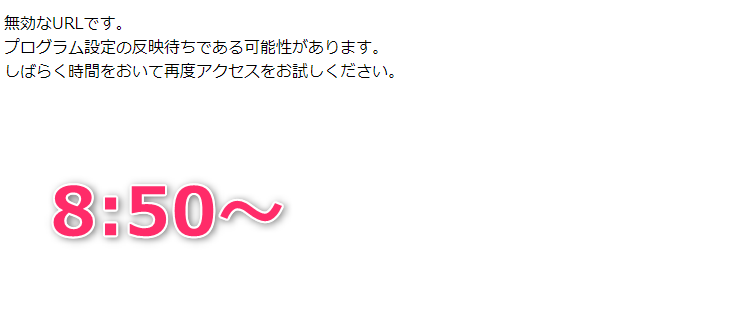
WordPress画面が反映されるまで待機

9-エックスサーバーでワードプレス簡単インストールを実行したのは8時50分くらいだったよ

step
10
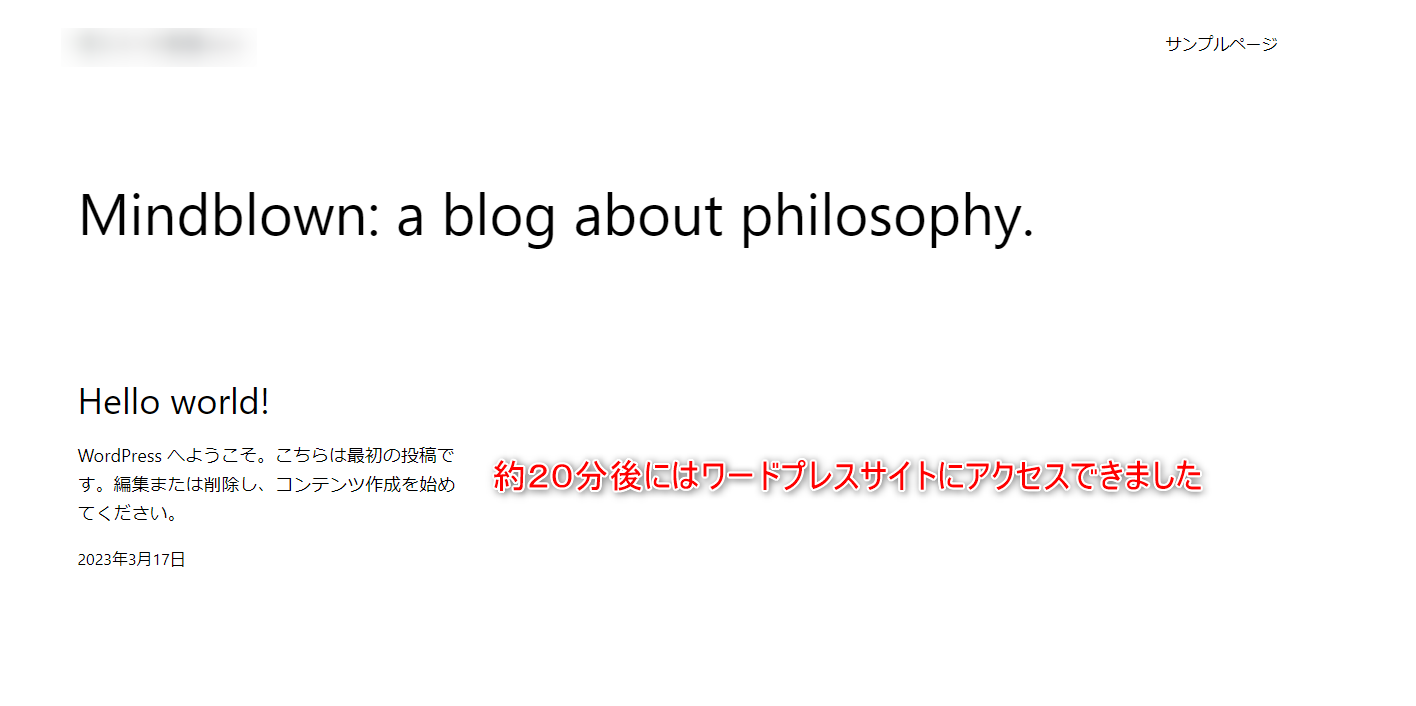
約20分後にはWordPressにアクセスできました

10-エックスサーバーでワードプレス簡単インストールを実行してから約20分後にはサイトが表示されたよ

WordPress簡単インストール機能は、大変助かる機能だと感じています。
WordPressのインストールが完了したら、WordPressの初期設定をしていきます。以上です。

-ブログの始め方