

困っている人
PageSpeed Insightsのモバイルスコアを上げる方法を教えてほしい
上記のお悩みを解決します。
本記事の内容
- モバイルスコアが30アップした方法を3つご紹介
それでは、本題に入ります。
モバイルスコアをアップした3つの方法
今回、モバイルスコアをアップさせるためにしたことは下記の3点。
- functions.phpへ追記(10分)
- .htaccessへ追記(10分)
- プラグインで画像WebPへ変換(画像量によりますが、多い場合は変換に2時間はかかります)
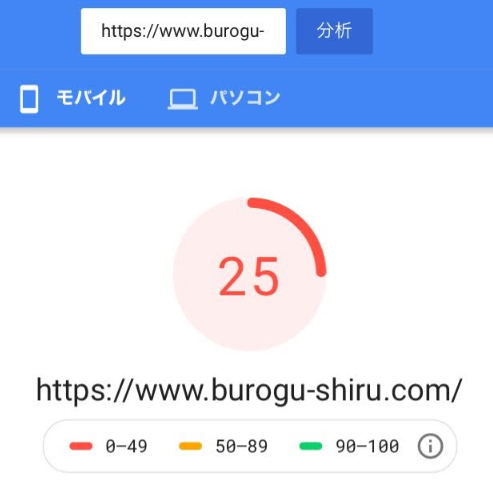
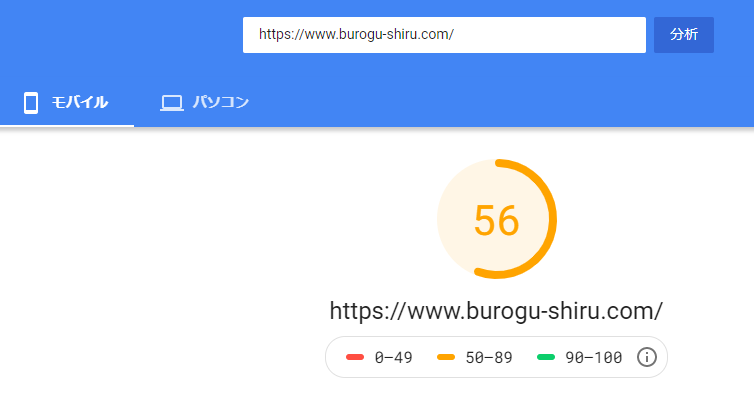
今回の作業をすることで、PageSpeed Insightsのモバイルスコアが、25→56へスコアアップしました。
タブで切り替え可能!
順番に解説をします。
私の作業条件は下記となっております。
私の作業条件は下記となっております。
作業条件
- FTPソフト『FileZilla FTP Client』を使用
- テーマ『アフィンガー5』
- サーバー『エックスサーバー』
FileZilla FTP Clientをお持ちでない方は、『【filezilla】ダウンロード→インストール→使い方→設定→接続方法』を参照してください。
『filezilla』をお持ちの方は、次に進んでください。
functions.phpへ追記
1つ目の施策は、functions.phpに下記の設定を追記します。
- Google Fontsを適用させない設定
- スライダーのCSSを適用させない設定
- スライダーのJavaScriptを適用させない設定
注意ポイント
スライダー機能を切ります。
スライダーを使用されている方はスライダーを使用している箇所をスライダーなしへ修正してください。
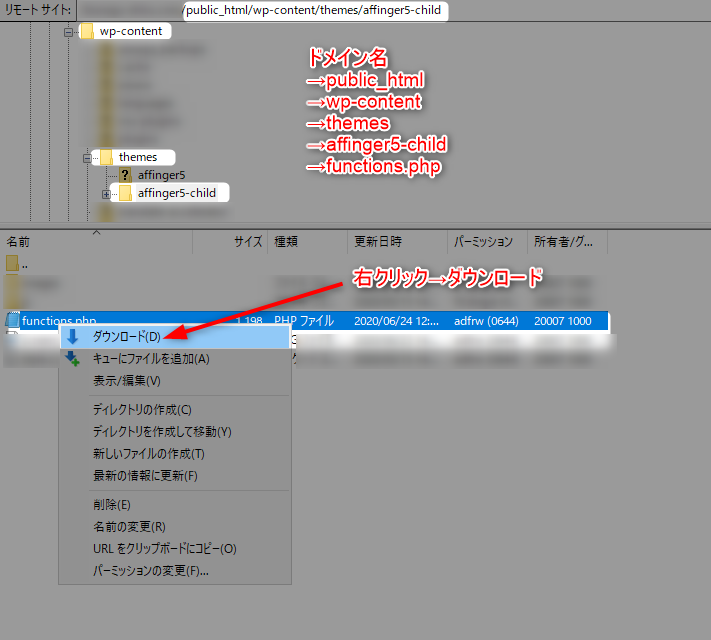
functions.phpの場所
ポイント
ドメイン名→public_html→wp-content→themes→affinger5-child→functions.php
affinger5-childフォルダの中に『functions.php』があります。
step
1右クリック→ダウンロード
ダウンロード先は任意で良いです。(わかりやすい場所)
functions.phpへ追記
functions.phpへ追記するときの注意点が1つあります。
注意ポイント
functions.phpのコピーファイルを作成しておく!
ダウンロードしたら、最初にfunctions.phpのコピーファイルを作成しておきます。
functions.phpは、記述ミスがある場合は、途端にWordPressにログインすらできなくなります。
私も経験がありますが、画面がホワイトアウトしたので冷や汗かきました。
しかし、なにも心配する必要ありません。
コピーしておいた元ファイルを『コピー-functions.php』→『functions.php』に名前を変更して、元の場所にアップロードすれば何事もなかったことになります。
ポイント
コピーをするのを忘れていたとしても、追記した部分を削除してアップロードすれば問題ありません。
最大限に注意しなければならないことは、アップロード先を間違えないことです。
step
2functions.phpの一番下に追記
// Google Fontsを適用させない設定
function deregister_styles_google_fonts() {
  wp_deregister_style( 'fonts-googleapis-roundedmplus1c' );
  wp_register_style( 'fonts-googleapis-roundedmplus1c', '' );
  wp_deregister_style( 'fonts-googleapis-notosansjp' );
  wp_register_style( 'fonts-googleapis-notosansjp', '' );
  wp_deregister_style( 'fonts-googleapis-lato700' );
  wp_register_style( 'fonts-googleapis-lato700', '' );
  wp_deregister_style( 'fonts-googleapis-montserrat' );
  wp_register_style( 'fonts-googleapis-montserrat', '' );
}
add_action( 'wp_print_styles', 'deregister_styles_google_fonts' );
// スライダーのCSSを適用させない設定
function deregister_styles_slick() {
  wp_deregister_style( 'slick' );
  wp_register_style( 'slick', '' );
  wp_deregister_style( 'slick-theme' );
  wp_register_style( 'slick-theme', '' );
}
add_action( 'wp_print_styles', 'deregister_styles_slick' );
// スライダーのJavaScriptを適用させない設定
function deregister_script_slick() {
  wp_deregister_script( 'slick' );
  wp_register_script( 'slick', '' );
}
add_action( 'wp_print_scripts', 'deregister_script_slick' );
functions.phpをアップロード
step
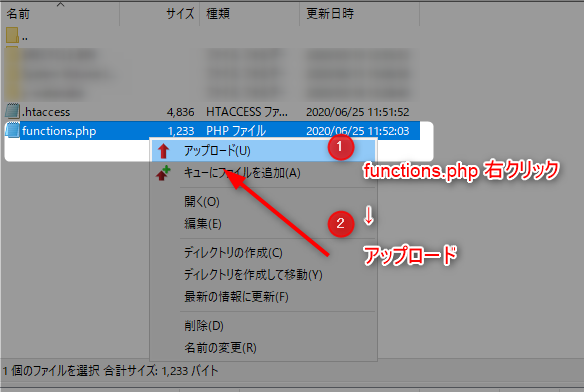
3functions.phpへ追記ができたら、元の場所にアップロード
元の場所とは?
ポイント
ドメイン名→public_html→wp-content→themes→affinger5-child内
ポイント
上書きの確認メッセージが出力されますが、上書きして完了です。
念の為、自分のブログにアクセスできるのか確認しておきます。
.htaccessへ追記
2つ目の施策は、.htaccessへ下記をの設定を追記します。
- キャッシュを1ヶ月保持する設定
- Gzip圧縮する設定
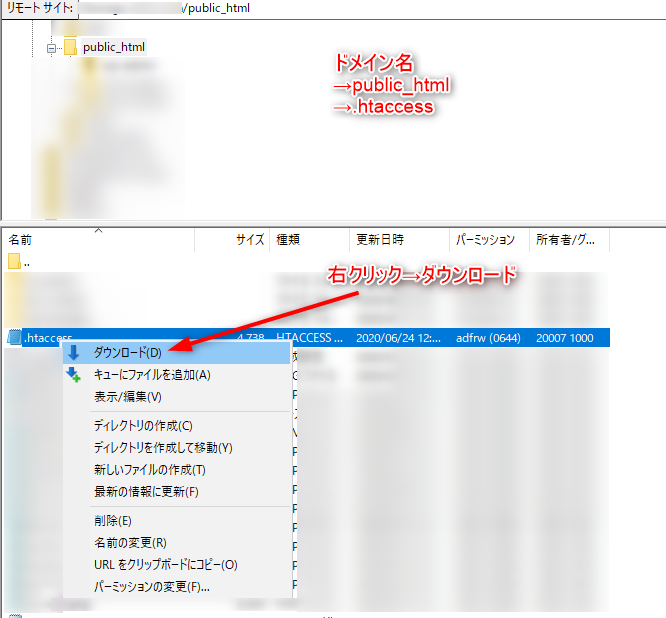
.htaccessの場所
ポイント
ドメイン名→public_html→.htaccess
step
1右クリックでダウンロード
ダウンロード先は任意で良いです。(わかりやすい場所)
.htaccessへ追記
.htaccessへ追記するときの注意点は、functions.phpのときと同様です。
元のファイルをコピーして残しておきましょう。
元のファイルをコピーして残しておきましょう。
注意ポイント
.htaccessのコピーファイルを作成しておく!
ダウンロードしたら、最初に.htaccessをコピーしておきます。
step
2.htaccessの一番下に追記
# キャッシュを1ヶ月保持する設定
<ifModule mod_expires.c>
ExpiresActive On
ExpiresByType image/gif "access plus 1 months"
ExpiresByType image/png "access plus 1 months"
ExpiresByType image/jpg "access plus 1 months"
ExpiresByType image/jpeg "access plus 1 months"
ExpiresByType image/x-icon "access plus 6 months"
ExpiresByType text/html "access plus 1 days"
ExpiresByType text/css "access plus 1 days"
ExpiresByType text/javascript "access plus 1 months"
ExpiresByType application/javascript "access plus 1 months"
ExpiresByType application/x-javascript "access plus 1 months"
</IfModule>
# Gzip圧縮をする設定
SetOutputFilter DEFLATE
# 画像は再圧縮しない
SetEnvIfNoCase Request_URI \.(?:gif|jpe?g|png|ico)$ no-gzip dont-vary
Header append Vary Accept-Encoding env=!dont-vary
# 各MIME Typeを圧縮対象にする
AddOutputFilterByType DEFLATE text/html
AddOutputFilterByType DEFLATE text/css
AddOutputFilterByType DEFLATE application/xml
AddOutputFilterByType DEFLATE application/xhtml+xml
AddOutputFilterByType DEFLATE application/rss+xml
AddOutputFilterByType DEFLATE application/atom_xml
AddOutputFilterByType DEFLATE application/javascript
AddOutputFilterByType DEFLATE application/x-javascript
AddOutputFilterByType DEFLATE application/x-httpd-php
AddOutputFilterByType DEFLATE application/x-font-ttf
AddOutputFilterByType DEFLATE application/x-font-woff
AddOutputFilterByType DEFLATE application/x-font-opentype
AddOutputFilterByType DEFLATE application/vnd.ms-fontobject
.htaccessをアップロード
step
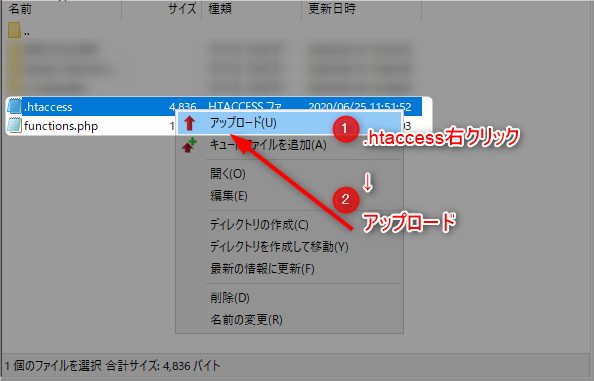
3.htaccessへ追記ができたら、元の場所にアップロードします。
元の場所とは?
ポイント
ドメイン名→public_htm内
ポイント
上書きして完了です。
念の為、自分のブログにアクセスできるのか確認しておきます。
WebPへ画像を変換
3つ目の施策は、WebPへの一括変換。
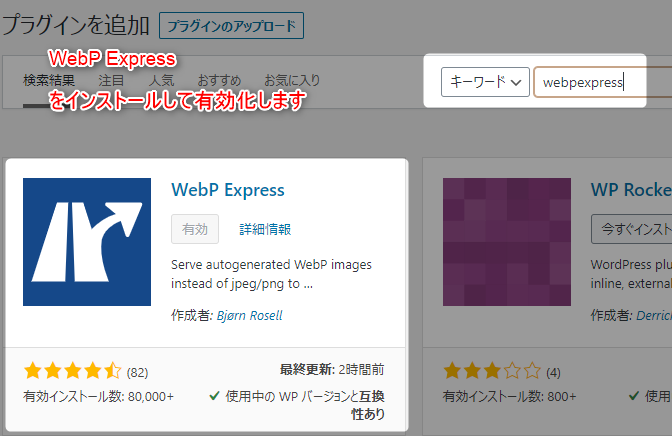
『WebP Express』というプラグインを使用します。
step
1『WebP Express』をインストール後に有効化
step
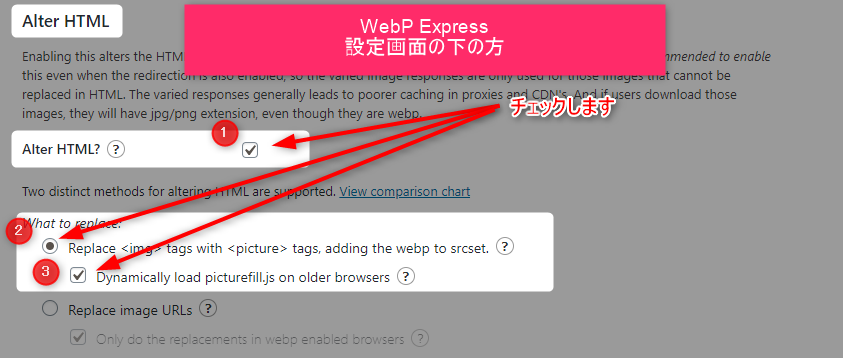
2設定タブから『WebP Express』の設定を開く
- 『Alter HTML』にチェック
- 『Replace <img> tags with <picture> tags, adding the webp to srcset』または『Replace image URLs』にチェック
step
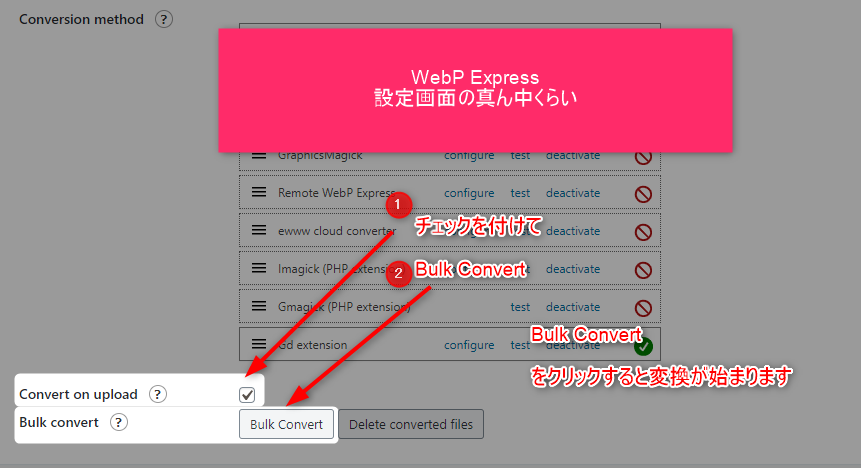
3『Convert on upload』にチェックして、『Bulk Convert』をクリックすると変換が始まる
以上です。
まとめ
私がモバイルスコアを上昇させた方法をご紹介しました。
ご紹介した通り、FTP転送を多用しています。
ご紹介した通り、FTP転送を多用しています。
操作に慣れないうちは、難しいかなぁと感じるかもしれません。
しかし、実際に作業をしてみるとそ~んなに難しくはありません。
しかし、実際に作業をしてみるとそ~んなに難しくはありません。
操作方法さえ分かれば簡単です。
functions.phpや.htaccessへの追記も1,2回作業すれば慣れます。
functions.phpや.htaccessへの追記も1,2回作業すれば慣れます。
万が一、ファイルを壊してしまった場合でもコピー元ファイルさえ残しておけば復旧は簡単です。以上です。